
Typecho 虽然是一个轻量级的博客系统,但也支持各种主题和拓展插件,安装方法也很简单。
先看下 Typecho 的目录结构:
admin/        管理后台文件
install/        安装文件
usr/            用户文件
usr/plugins/    插件目录
usr/themes/    主题目录
usr/uploads/    附件目录
var/            核心文件
index.php
install.php
LICENSE.txt
可以看到,主题和插件都在 usr/ 目录下,我们只要将主题和插件直接放到对应目录下即安装成功。
举个例子,比如要安装启用本站主题《Glaze for Typecho》,先下载主题源码:
@所有人 大家好!
主题已更新,请点击 glaze.zip 下载!
【更新内容】...。
【更新方法】...。
然后上传到 Typecho usr/themes/ 目录下:
usr/themes/
usr/themes/defaults/
usr/themes/glaze.zip
通过 unzip 命令直接解压,或其他合适方式解压,解压后目录结构为:
usr/themes/
usr/themes/defaults/
usr/themes/glaze/index.php
usr/themes/glaze/header.php
usr/themes/glaze/......
usr/themes/glaze/ 即本主题目录,看到这样的结构说明安装成功。
再举个例子,比如要启用 Proshortcode 插件,先下载插件源码:
# wget https://glaze.vircloud.net/download/plugins/ProShortcode_v1.0.1.zip然后移动到 Typecho usr/plugins/ 目录下:
usr/plugins/ProShortcode_v1.0.1.zip通过 unzip 命令直接解压,或其他合适方式解压,解压后目录结构为:
usr/plugins/
usr/plugins/ProShortcode/
usr/plugins/ProShortcode/Plugin.php
usr/plugins/ProShortcode/...
usr/plugins/ProShortcode 即 ProShortcode 插件目录,看到这样的结构说明安装成功。
启用方法也很简单,登录到 Typecho 后台,然后点 管理 -> 外观,找到要使用的主题,比如 Glaze for Typecho,直接点启用:
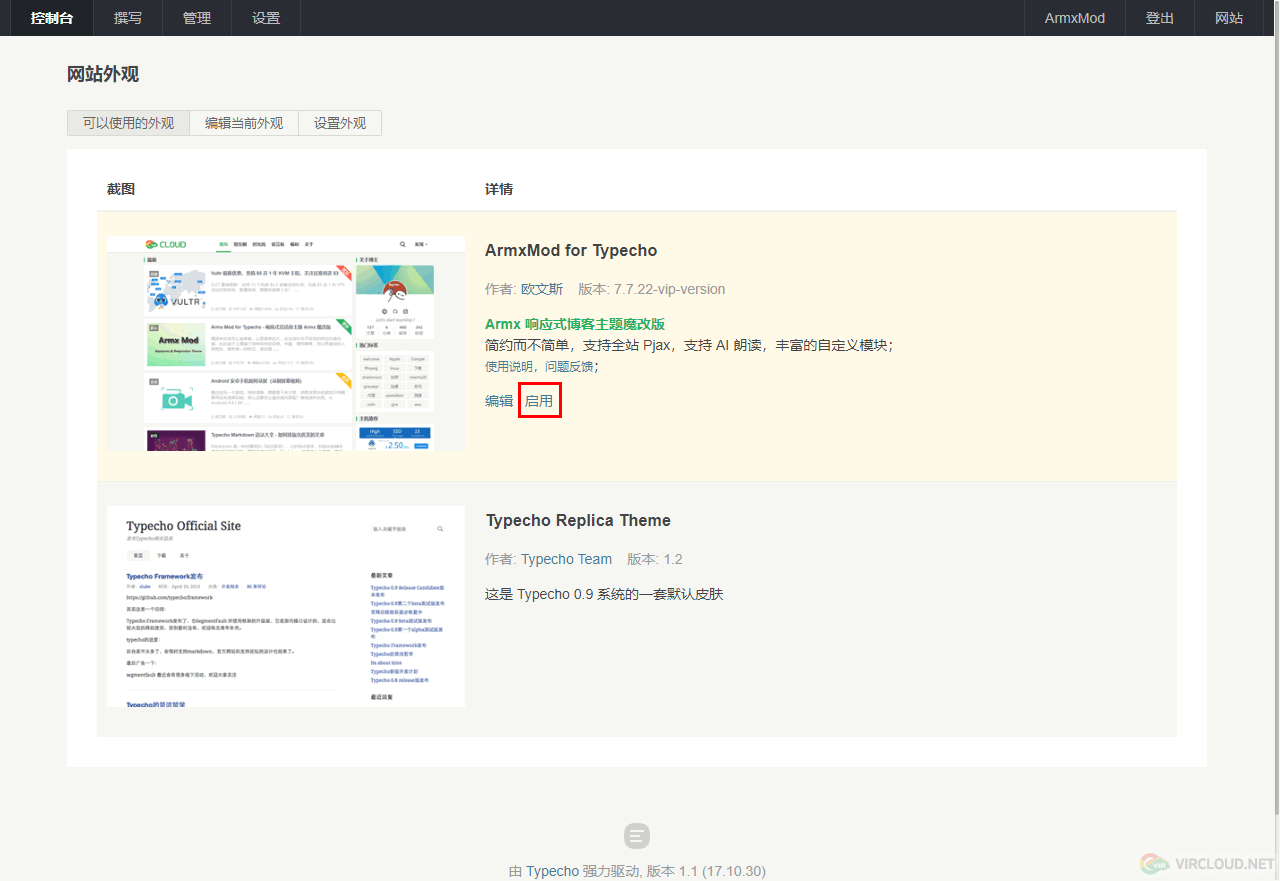
然后前端就可以看到主题效果了,如果需要对主题进行配置,则点击 设置外观 根据提示配置即可。
插件类似,登录到 Typecho 后台,然后点 管理 -> 插件,找到要使用的插件,比如 ProShortcode,直接点启用:
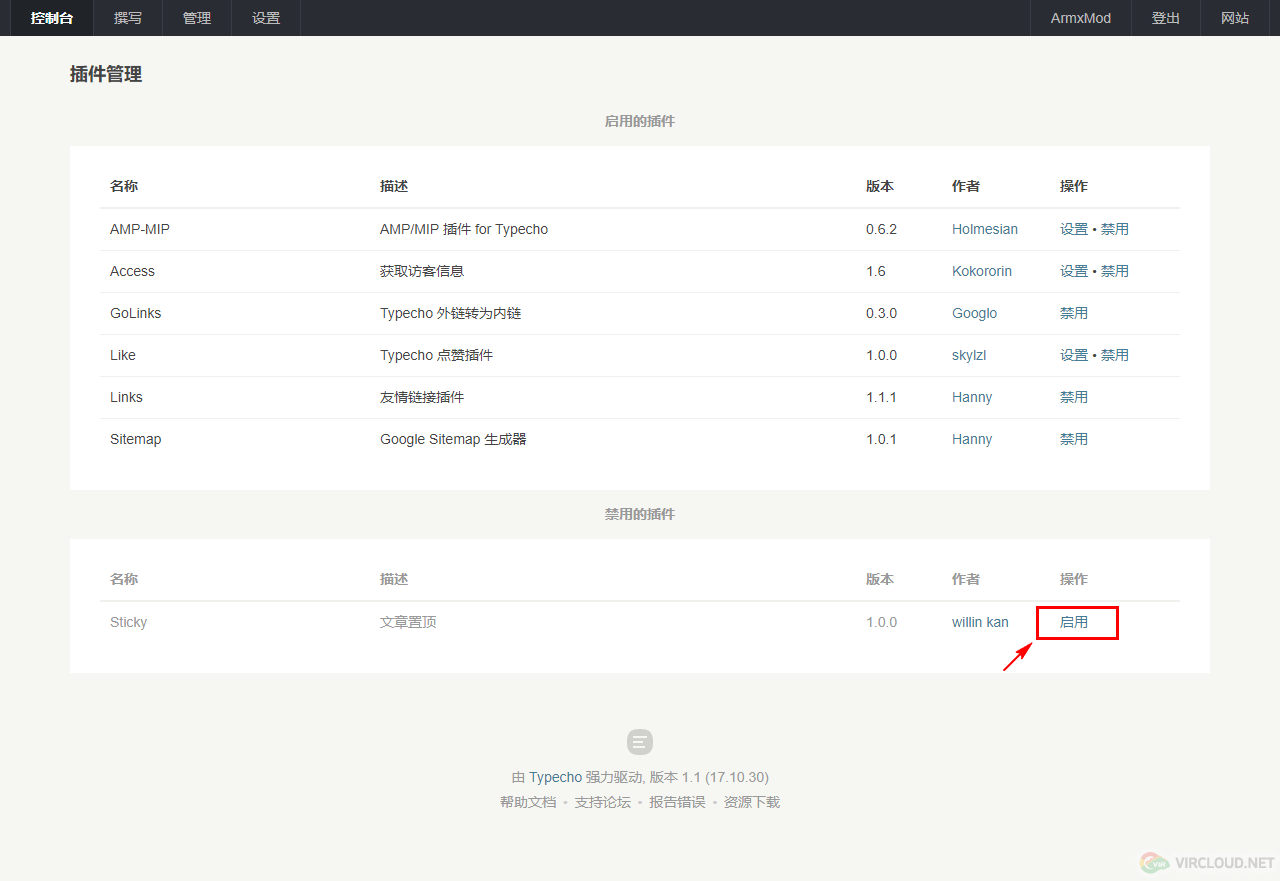
然后就可使用插件功能了。